
O Google expandiu suas operações para quase todas as facetas da vida cotidiana – mecanismo de pesquisa, software, celular, viagens, entretenimento e assim por diante.
Um dos produtos mais úteis do Google é seu serviço de localização, o Google Maps. Além dos bilhões de pessoas em todo o mundo que o utilizam para ir do ponto A ao ponto B, a operação de empresas como Uber e Lyft depende totalmente do serviço de localização do Google.
O Google Maps rastreia e armazena dados sobre literalmente cada passo que você dá, se os serviços de localização ou o GPS estiverem ativados no dispositivo. Esses dados do histórico de localização podem ser usados para visualizar o número de pontos e pinos de localização que você visita em um período de tempo. O mapa de calor assim gerado é chamado de Mapa de Calor do Google Maps.

Crie seu próprio Mapa de Calor do Google Maps em 3 etapas simples
É bastante simples sobrepor seu próprio mapa de calor do Google Maps, pois existem muitas APIs e ferramentas disponíveis na Internet que podem ser usadas para gerar esse tipo de mapa de calor.
Essas ferramentas usam o histórico de localização salvo na nuvem do Google a partir da sua conta Google e ajudam a criar um mapa de calor de literalmente todos os lugares e locais visitados por um usuário.
Veja como criar um mapa de calor do Google Maps de seus dados de histórico de localização usando uma ferramenta chamada Visualizador de Histórico de Localização:

Mapas de calor mostram o que seus usuários realmente fazem. Experimente em uma demo grátis.
Etapa 1: Selecionar os dados a serem incluídos
Acesse o Google Takeout para fazer o download dos dados de seu histórico de localização. A página do Google Takeout tem uma lista de dados que você pode optar por exportar. Na página, desmarque tudo, role para baixo e selecione “Histórico de localização”.
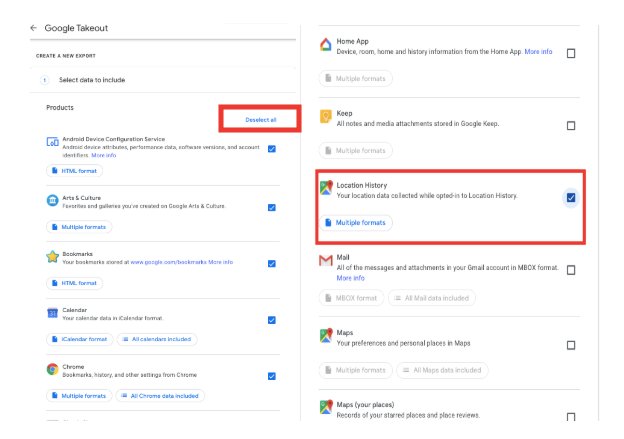
Após selecionar “Histórico de localização”, role até a parte inferior da página e clique em “Próxima etapa”. Depois de clicar em “Próxima etapa”, você será levado para a segunda etapa.
Etapa 2: Baixar os dados
Na segunda etapa, o Google Takeout permite que você configure o método de entrega, o tipo e o tamanho do arquivo e a frequência.
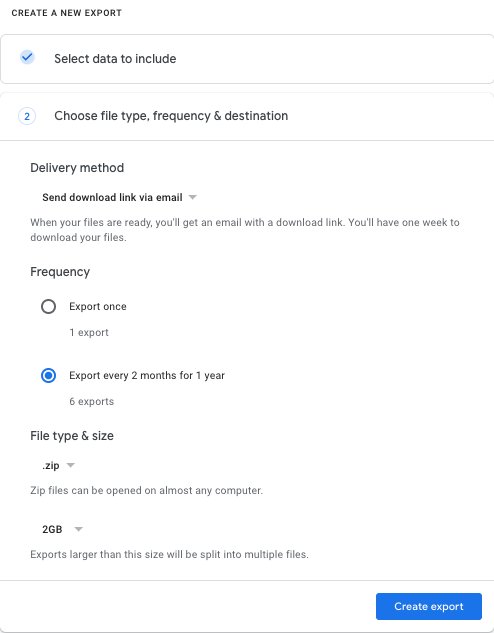
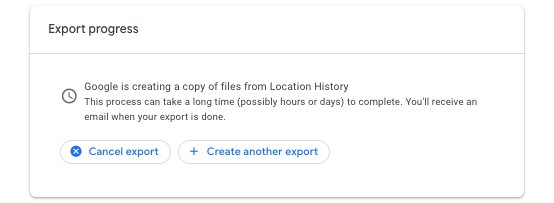
Após configurar o método de entrega, o tipo e o tamanho do arquivo e a frequência, clique em “Criar exportação”. O Google Takeout processará seus dados do Google Maps e criará uma exportação. O tempo necessário para criar a exportação depende da quantidade de dados envolvidos – geralmente leva segundos, mas pode levar mais tempo se estiver exportando mais dados. O Google Takeout envia um e-mail para a conta do Google correspondente assim que a criação da exportação é concluída.
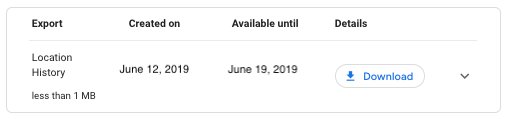
Uma vez criada a exportação, clique no botão de download. Um arquivo compactado será baixado em seu dispositivo.

Etapa 3: Aproveitar o Location History Visualizer e voilà!
Há muitos geradores gratuitos de mapas de calor online, um dos quais é o Location History Visualizer. Descompacte o arquivo compactado baixado e abra a pasta denominada “Location History”. Arraste e solte o arquivo JSON da pasta no gerador de mapas de calor gratuito do Location History Visualizer.
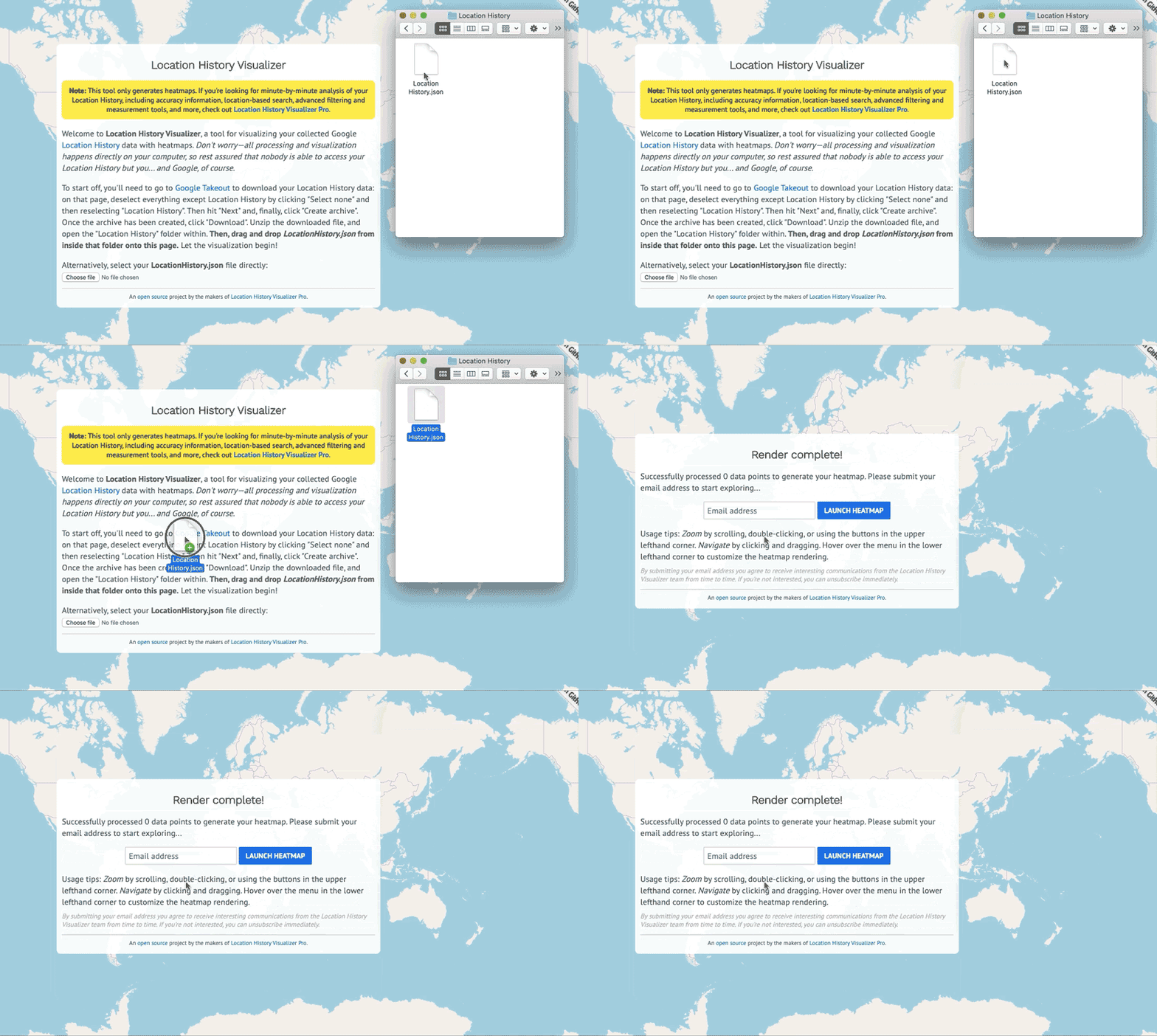
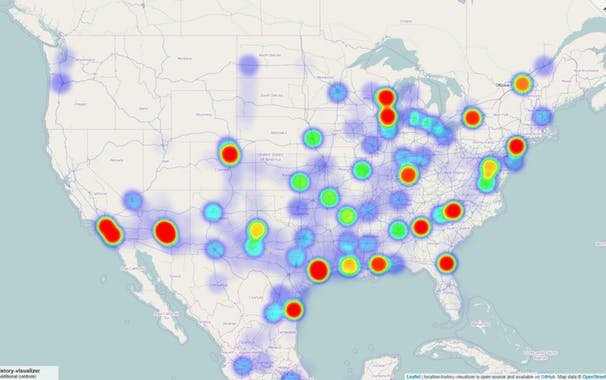
O Location History Visualizer levará algum tempo para criar seu mapa de calor do Google Maps com base na intensidade dos pontos de dados que ele tem para plotar – quanto maior a intensidade, mais tempo leva. E, sem nenhuma mudança técnica, um mapa de calor de todo o seu histórico de localização estará na sua tela, com todos os pontos de dados em um mapa. O mapa de calor gerado se parece com o mapa de calor abaixo:
Mapas de calor: poderosos, não apenas interessantes
Os mapas de calor são uma maneira poderosa de visualizar dados que, de outra forma, seriam difíceis de interpretar ou de obter insights. Eles podem ser interessantes em um nível pessoal, como mostra o exemplo do Histórico de Localização acima, e também podem ser usados em um contexto comercial para aprender com seus clientes e com o tráfego do site. O Wingify Heatmaps pode ajudar sua empresa a gerar mais vendas, compreendendo como os visitantes do site estão se comportando em seu site e otimizando para aumentar as taxas de conversão.
Perguntas frequentes
O mapa de calor do Google Maps é uma visualização do seu histórico de localização, ou seja, é um mapa de calor de todos os lugares que você visitou no passado no Google Maps. O vermelho é usado para indicar os locais visitados com mais frequência e o verde é usado para indicar os locais menos frequentados.
Para criar um mapa de calor do Google Maps, são necessárias três etapas simples: Seleção de dados de localização, download de dados e uso de um visualizador de histórico de localização.
Categories:

Hailing from a humanities background, I stumbled into the world of products that scream innovation and into the world of marketing. I'm a Brand Marketer on the weekdays and on weekends, a curious kid who wants to learn and do everything from painting to carpentry and cooking. A travel enthusiast to the core, I often find myself escaping to the hills, looking for the quietest spots with breathtaking views.


![As 15 Melhores Ferramentas e Softwares de Teste A/B em 2026 [Por Especialistas em CRO]](https://static.wingify.com/gcp/uploads/sites/3/2026/09/Release-Management-3.png?tr=w-300)