
Google hat sein Angebot längst auf nahezu alle Bereiche des Alltags ausgeweitet – von Suchmaschinen und Software über Mobilität bis hin zu Reisen und Unterhaltung. Eine der nützlichsten, aber oft unterschätzten Funktionen ist dabei die Google Maps Heatmap. Mit ihr lassen sich Bewegungen und Standortverläufe übersichtlich und intuitiv darstellen.
Google Maps selbst ist inzwischen kaum noch wegzudenken. Milliarden Menschen weltweit nutzen den Dienst, um von A nach B zu kommen. Auch Unternehmen wie Uber oder Lyft könnten ohne die Standortdienste von Google kaum funktionieren.
Sind die Standortdienste oder das GPS aktiviert, zeichnet Google Maps jeden besuchten Ort auf und speichert die Daten. Daraus entsteht ein Heatmap, das auf einen Blick zeigt, welche Orte und Bereiche im Laufe der Zeit am häufigsten besucht wurden. Diese Visualisierung wird als Google Maps Heatmap bezeichnet.

Erstellen Sie Ihre eigene Google Maps-Heatmap in 3 einfachen Schritten
Es ist ziemlich einfach, Ihre eigene Google Maps-Heatmap zu erstellen, da es im Internet viele APIs und Tools gibt, mit denen Sie diese Art von Heatmap erstellen können.
Diese Tools verwenden den in der Google-Cloud gespeicherten Standortverlauf Ihres Google-Kontos und helfen dabei, eine Heatmap von buchstäblich jedem Ort und jeder Stelle zu erstellen, die ein Benutzer besucht hat.
So erstellen Sie eine Google Maps-Heatmap Ihrer Standortverlaufsdaten mit einem Tool namens Location History Visualizer:
Schritt 1: Wählen Sie die Daten aus, die einbezogen werden sollen
Besuchen Sie Google Takeout, um Ihre Standortdaten herunterzuladen. Auf der Google Takeout-Seite finden Sie eine Liste der Daten, die Sie exportieren können. Deaktivieren Sie auf der Seite alle Optionen, scrollen Sie dann nach unten und wählen Sie „Standortverlauf“ aus.
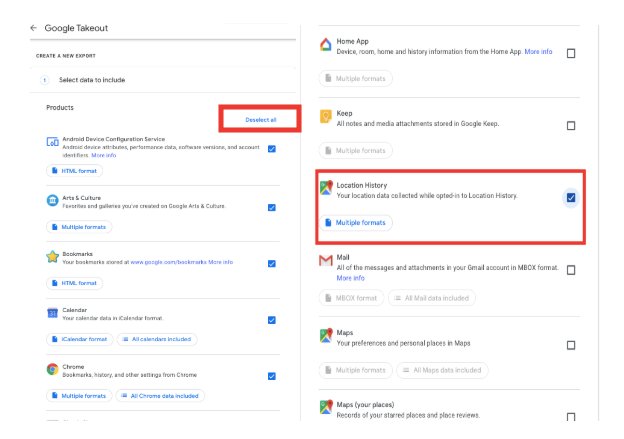
Nachdem Sie „Standortverlauf“ ausgewählt haben, scrollen Sie zum Ende der Seite und klicken Sie auf „Weiter“. Nachdem Sie auf „Weiter“ geklickt haben, gelangen Sie zum zweiten Schritt.
Schritt 2: Daten herunterladen
Im zweiten Schritt können Sie mit Google Takeout die Versandmethode, den Dateityp und die Dateigröße sowie die Häufigkeit konfigurieren.
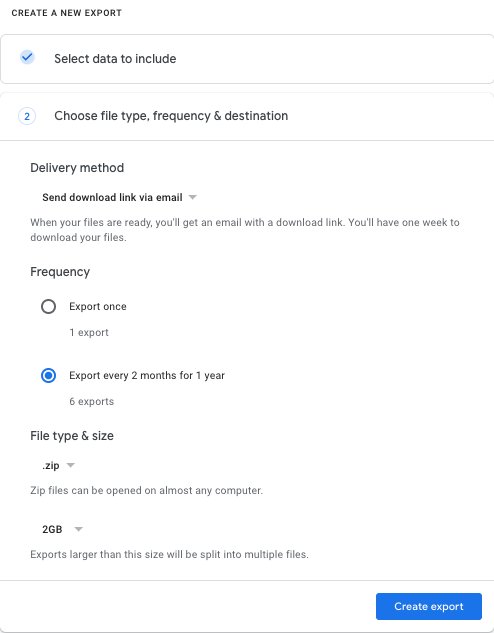
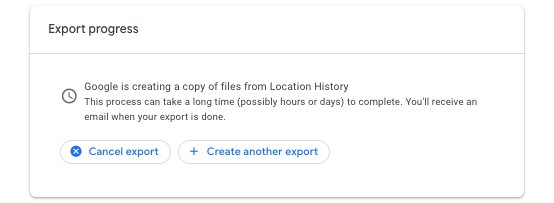
Nachdem Sie die Downloadmethode, den Dateityp und die Dateigröße sowie die Häufigkeit konfiguriert haben, klicken Sie auf „Export erstellen“. Google Takeout verarbeitet dann Ihre Google Maps-Daten und erstellt einen Export. Die für die Erstellung des Exports benötigte Zeit hängt von der Datenmenge ab – normalerweise dauert es nur Sekunden, kann aber bei größeren Datenmengen auch länger dauern. Google Takeout sendet eine E-Mail an das entsprechende Google-Konto, sobald die Erstellung des Exports abgeschlossen ist.
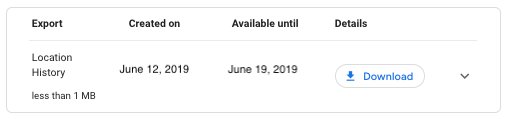
Sobald der Export erstellt wurde, klicken Sie auf die Schaltfläche „Herunterladen“. Eine Zip-Datei wird auf Ihr Gerät heruntergeladen.

Schritt 3: Nutzen Sie die Visualisierung der Standortgeschichte und voilà!
Es gibt viele kostenlose Heatmap-Generatoren im Internet, einer davon ist der Location History Visualizer. Entpacken Sie die heruntergeladene ZIP-Datei und öffnen Sie den Ordner „Location History“. Ziehen Sie die JSON-Datei per Drag-and-drop aus dem Ordner in den kostenlosen Heatmap-Generator von Location History Visualizer.
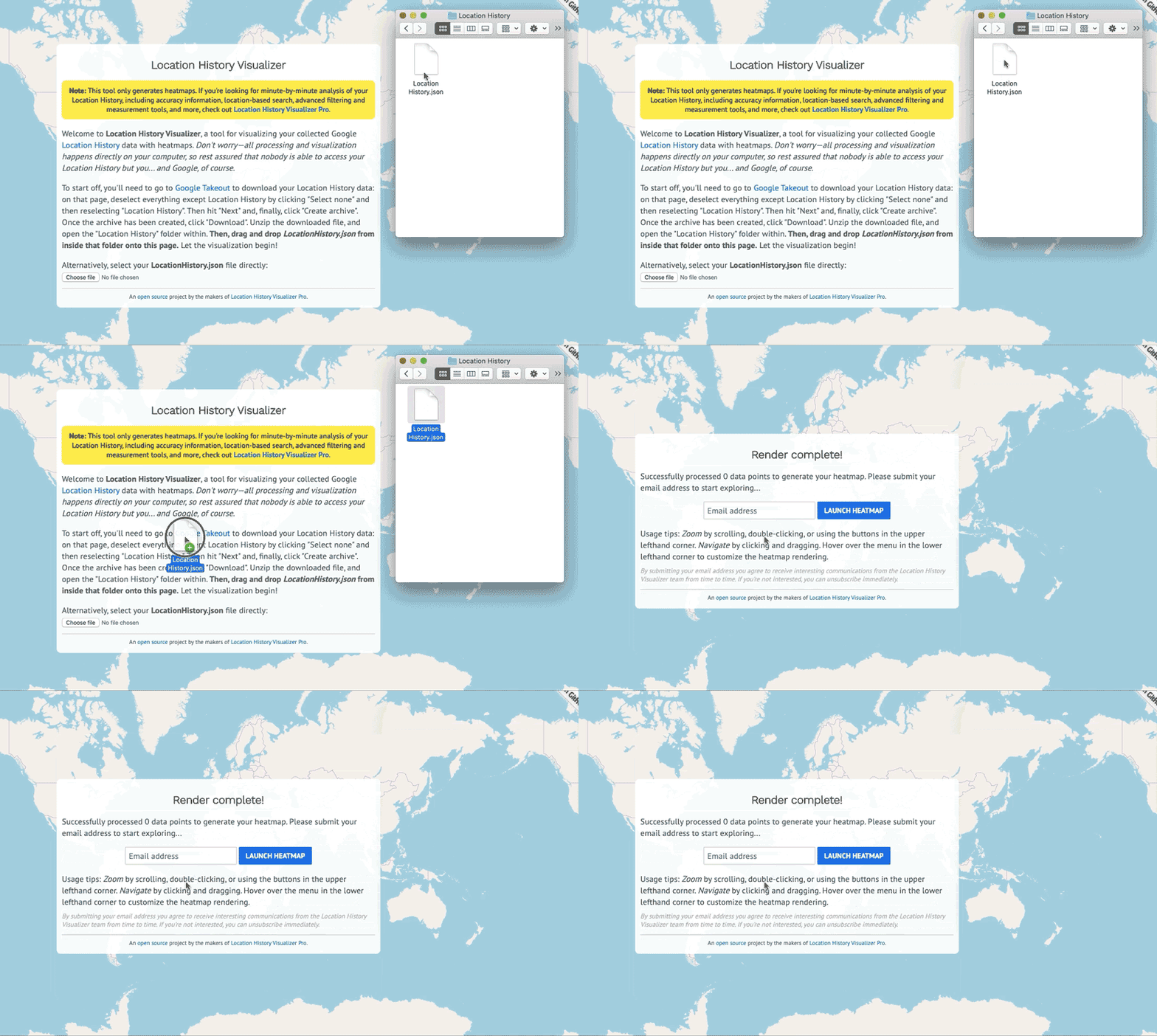
Der Location History Visualizer benötigt Zeit, um Ihre Google Maps-Heatmap basierend auf der Intensität der zu plottenden Datenpunkte zu erstellen – je höher die Intensität, desto länger dauert es. Und ohne technisches Hin und Her wird eine Heatmap Ihres gesamten Standortverlaufs auf Ihrem Bildschirm angezeigt, mit allen Datenpunkten auf einer Karte. Die generierte Heatmap sieht in etwa wie die folgende Heatmap aus:
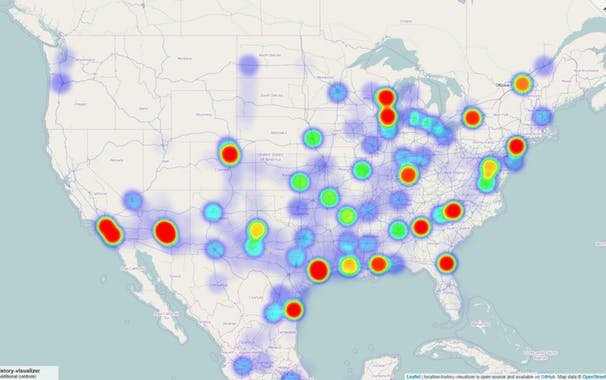
Heatmaps: nicht nur interessant, sondern auch hilfreich
Heatmaps sind eine leistungsstarke Methode zur Visualisierung von Daten, die sonst schwer zu interpretieren wären oder aus denen man nur schwer Erkenntnisse gewinnen könnte. Sie können auf persönlicher Ebene interessant sein, wie das obige Beispiel zur Standortgeschichte zeigt, und sie können auch im geschäftlichen Kontext genutzt werden, um von Ihren Kunden und dem Traffic auf Ihrer Webseite zu lernen. Wingify Heatmaps können Ihrem Unternehmen dabei helfen, den Umsatz zu steigern, indem es das Verhalten der Besucher auf Ihrer Webseite analysiert und die Konversionsraten durch Optimierung erhöht.

FAQs zu Google Maps Heatmaps
Die Google Maps-Heatmap ist eine Visualisierung Ihres Standortverlaufs, d. h. eine Heatmap aller Orte, die Sie in der Vergangenheit auf Google Maps besucht haben. Rot wird verwendet, um Orte zu kennzeichnen, die häufiger besucht werden, und Grün wird verwendet, um weniger frequentierte Orte zu kennzeichnen.
Die Erstellung einer Google Maps-Heatmap erfolgt in drei einfachen Schritten: Auswahl von Standortdaten, Herunterladen von Daten und Verwendung einer Visualisierung der Standortgeschichte.
Categories:

Mehrsprachige Content-Autorin und Geschichtenerzählerin mit einer gewissen Vorliebe für die Geschichten, die Menschen zusammenbringen, egal wie weit sie auf einer Landkarte voneinander entfernt sind. Seitdem ich sprechen kann, habe ich dies in Spanisch, Deutsch, Englisch und Katalanisch getan und habe deshalb ein starkes Interesse an Linguistik und kreativem Übersetzen entwickelt. Wenn ich nicht gerade schreibe oder etwas übersetzte, lese ich, reise und bin gelegentlich als Schauspielerin unterwegs.